Autore: andrea.sordini

  • GUIDA – Microsoft Teams – Creazione eventi live

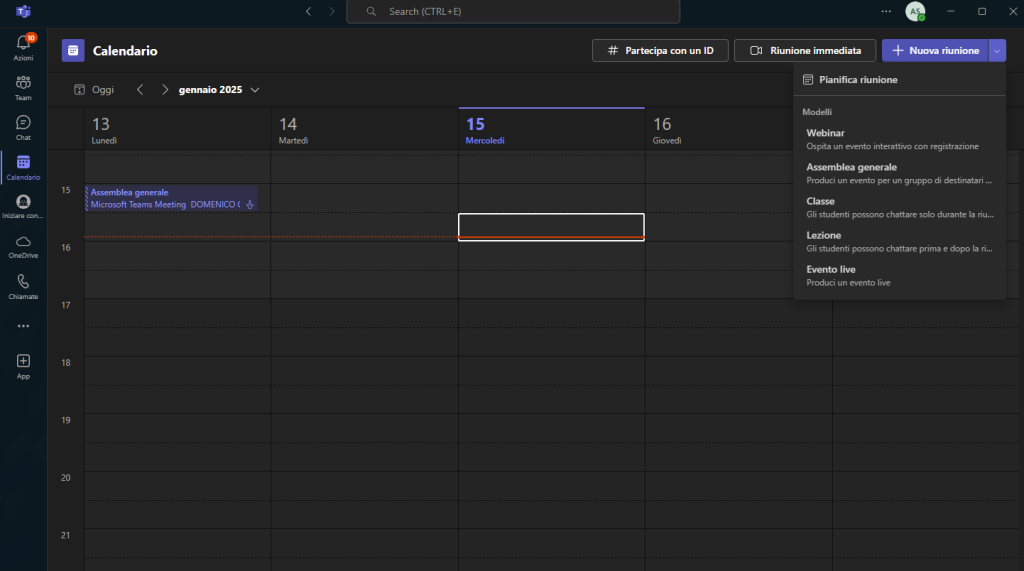
    1. Aprire Microsoft Teams e andare nella sezione calendario.
    2. Cliccare sulla freccia accanto a “Nuova riunione”
    3. Cliccare su “Evento live” poi su “Crea Assemblea Generale”
    4. Compilare il seguente modulo considerando che le frecce rosse sono obligatorie e le blu facoltative.

    Inserite il Titolo dell’evento, la data e l’ora di inizio e fine. Potete aggiungere dei Co-organizzatori, dei relatori interni o invitarne di eserni alla vostra organzzazione (Nel nostro caso esterni al CNR).

    Selezionate il tipo di accesso all’evento. Potete limitarlo solo ad alcune persone, a tutta la vostra organzzazione oppure renderlo pubblico anche al di fuori della stessa.

    Se conoscete già alcuni dei vostri ospiti potete aggiungerli nella sezione “invita partecipanti”. Altrimenti gli invierete il link che troverete alla schermata successiva.
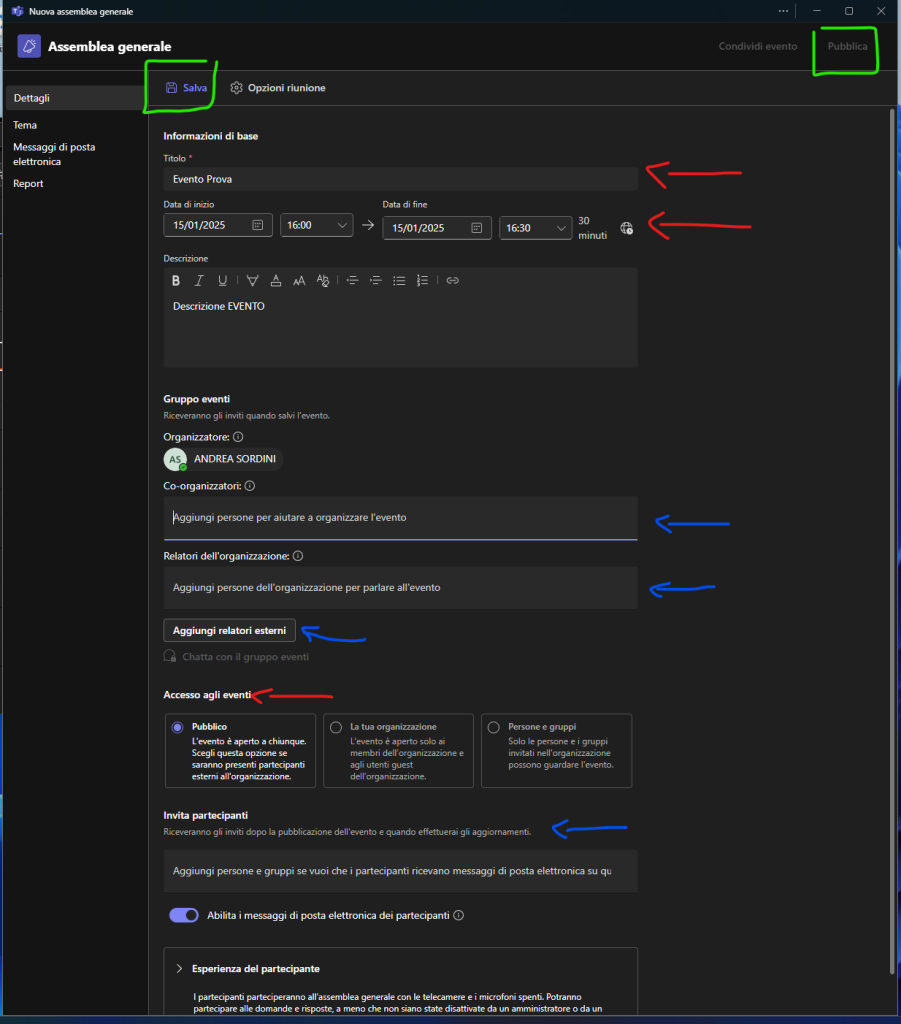
      6. Una volta completato il modulo premere su “Salva” e successicamente su “Pubblica”

      7. Una volta pubblicato vi verranno fornite le seguenti informazioni:
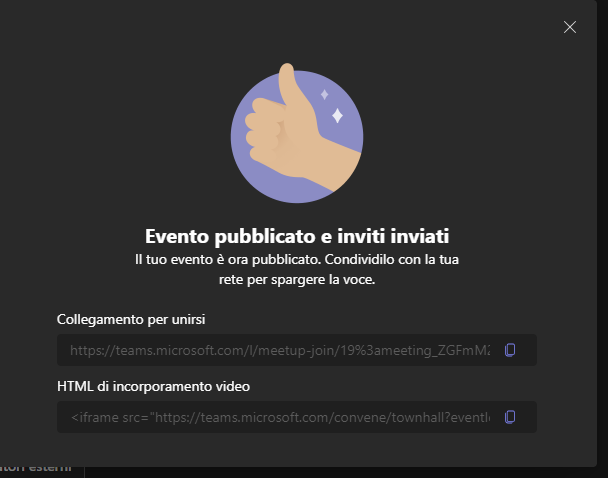
      “Collegamento per unirsi”: è il collegamento che dovete inviare agli ospiti del vostro evento.

      “HTML di incorporamento video”: è il codice che dovete inoltrare a gestione.rete@ino.cnr.it se avete necessità di rendere pubblico l’evento sul sito istituzionale. In questo caso vi verrà fornito in seconda battuta il link da pubblicizzare.
    1. Guida – Configurare posta @cnr.it su Mail (MacOS)

      Ecco come configurare nuovamente la posta nome.cognome@cnr.it
      Il consiglio è rifare un nuovo account di posta e successivamente cancellare il vecchio non più funzionante

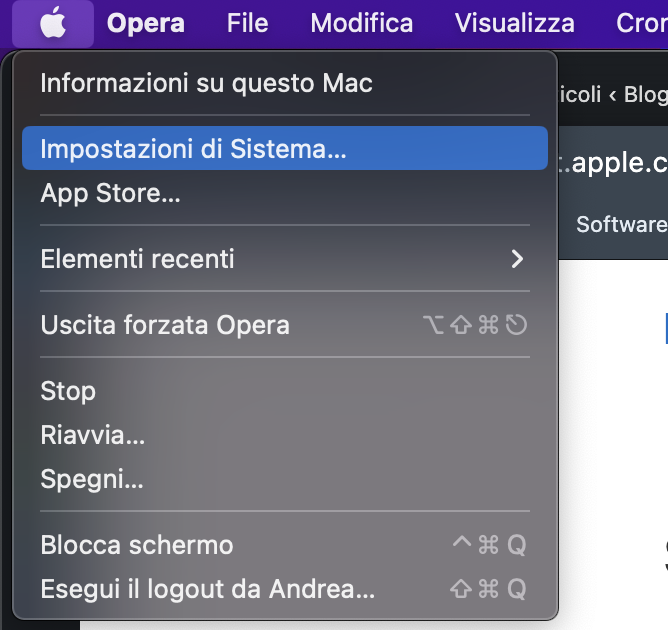
      1 aprire le impostazioni di sistema del vostro mac. Logo della mela -> Impostazioni di Sistema

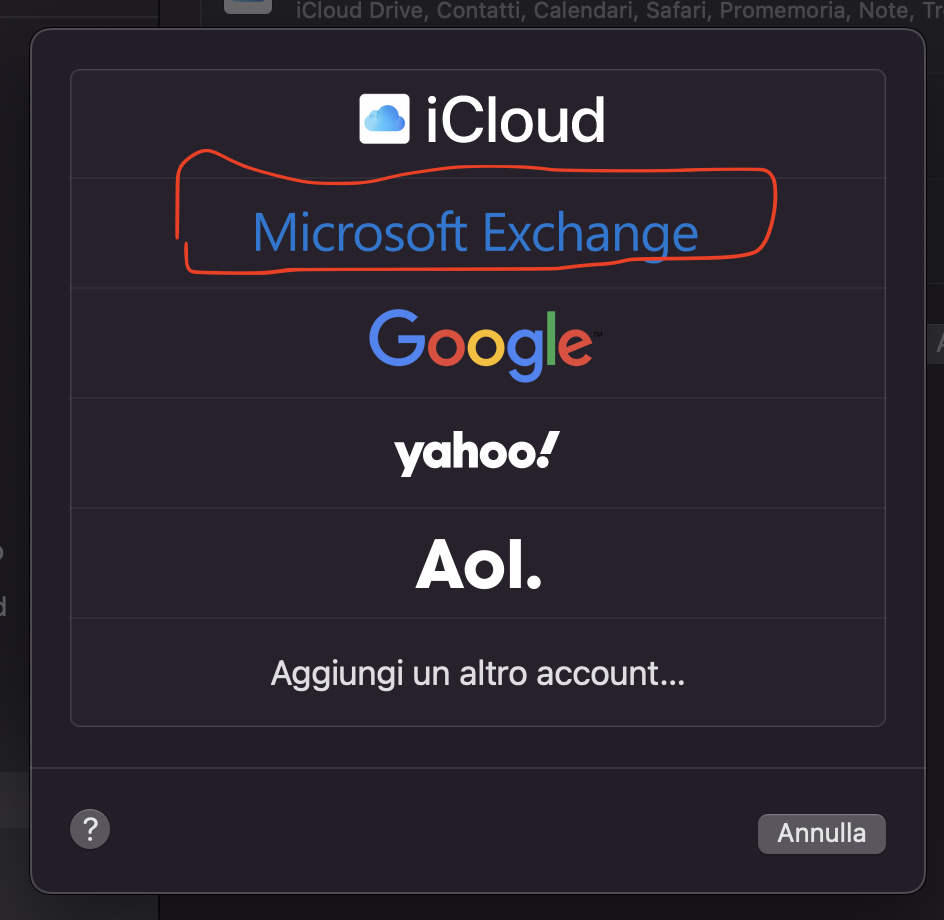
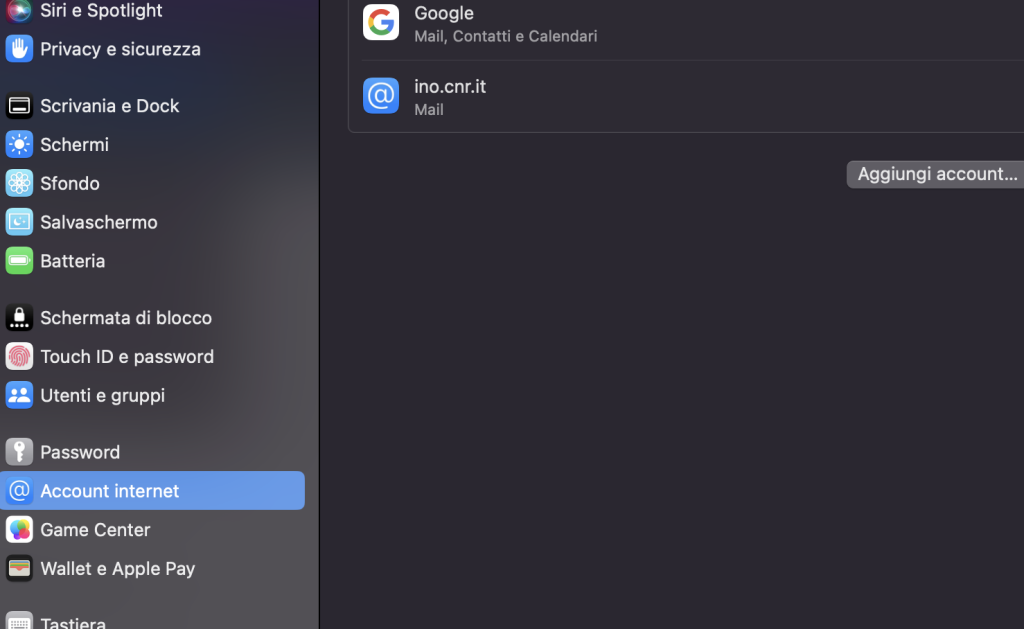
      2 selezionare “Account internet” -> “Aggiungi account…”

      3 Selezionare Mircosoft Exchange

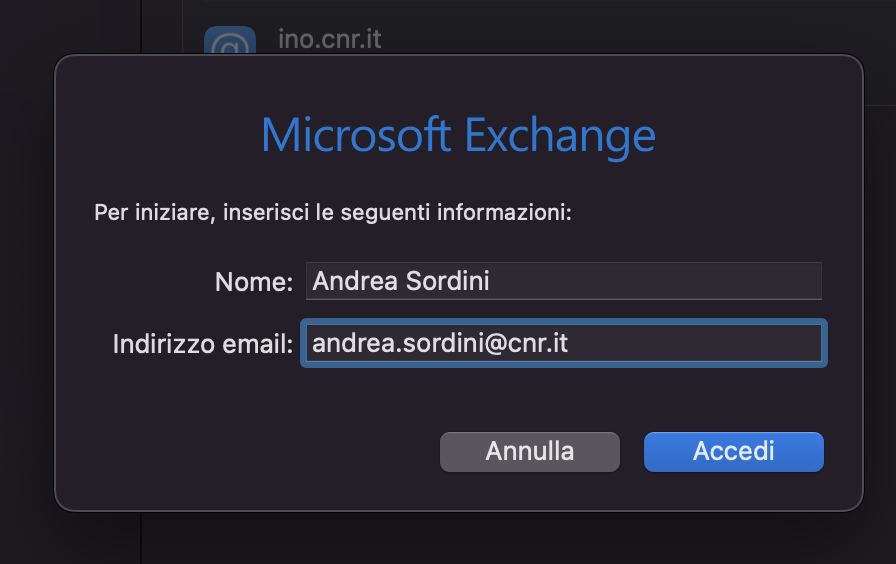
      4 compilate la schermata successiva con i vostri dati e cliccate su “Accedi”

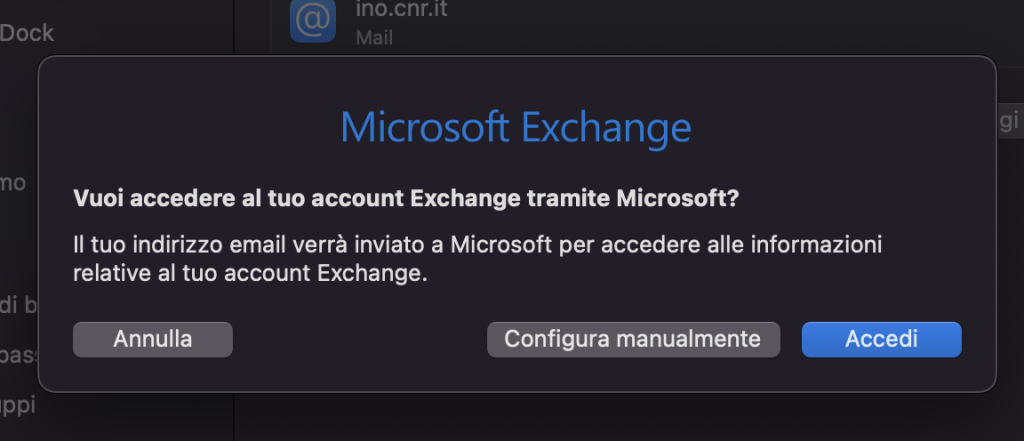
      5 Cliccate nuovamente su Accedi

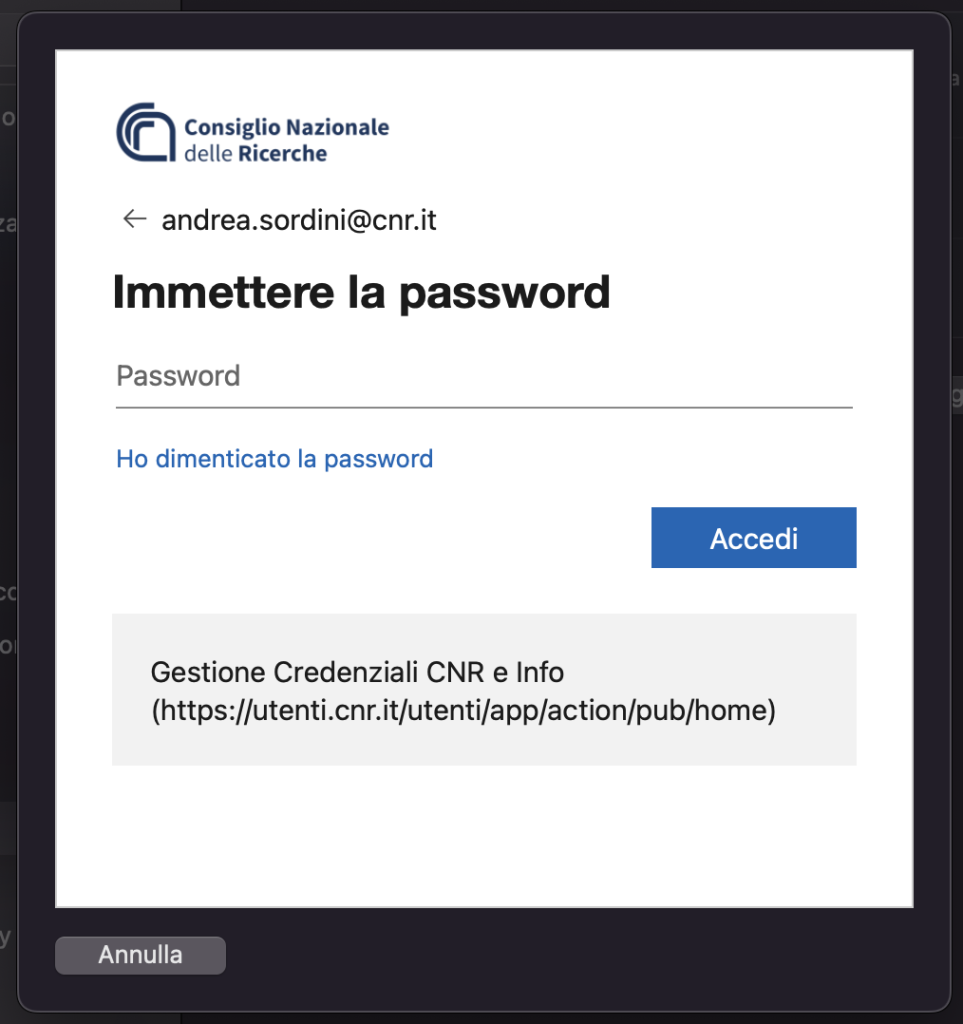
      6 Nella schermata successiva dovrete inserire la password del siper, immettetela e cliccate su accedi

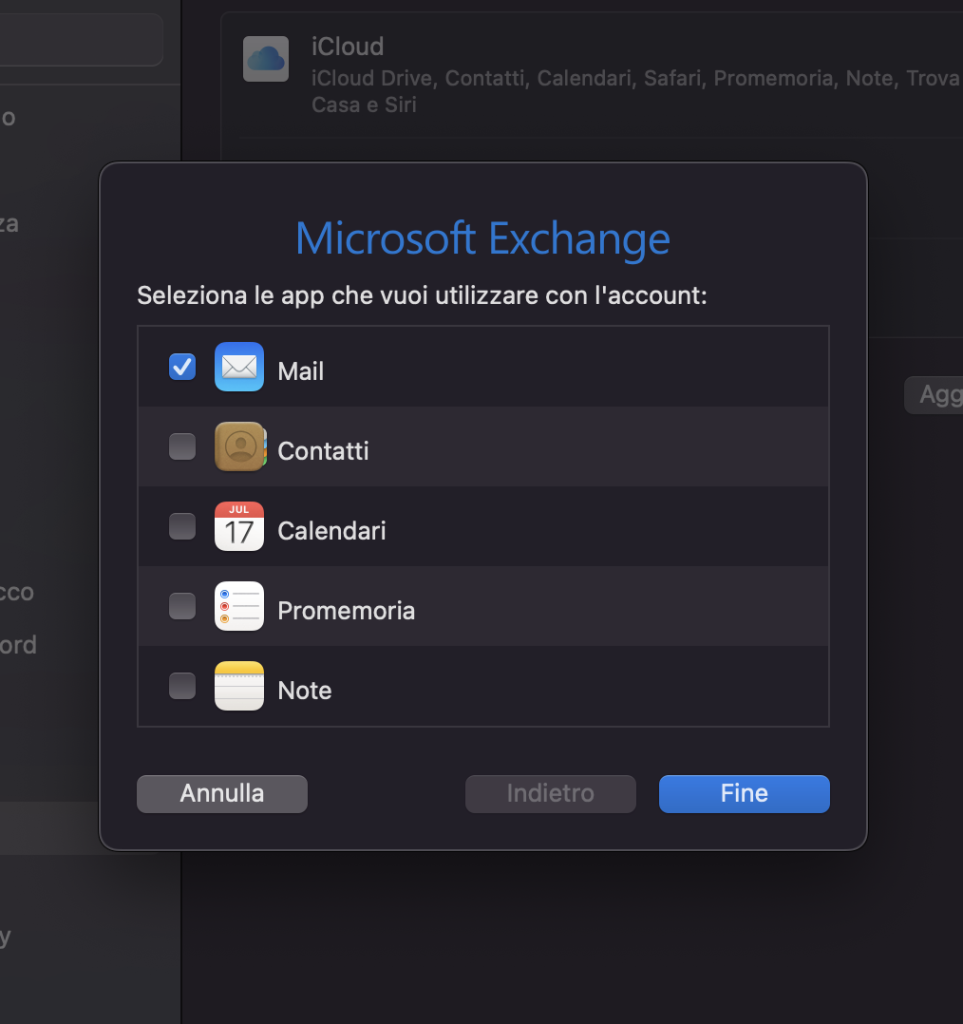
      7 Selezionate le app che volete utilizzare col vostro account @cnr.it (io consiglio di selezionare solo Mail) e cliccate su fine

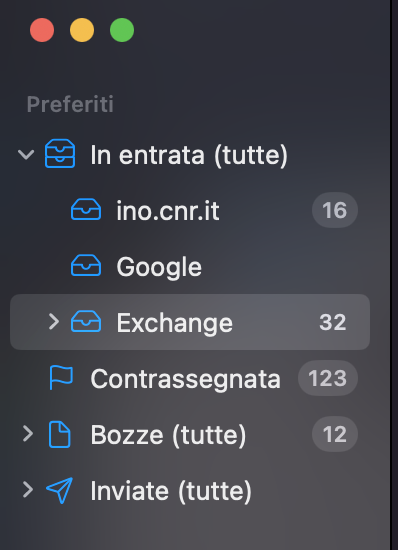
      8 Aprite Mail e vi troverete la nuova casella di posta che sarà nominata Exchange

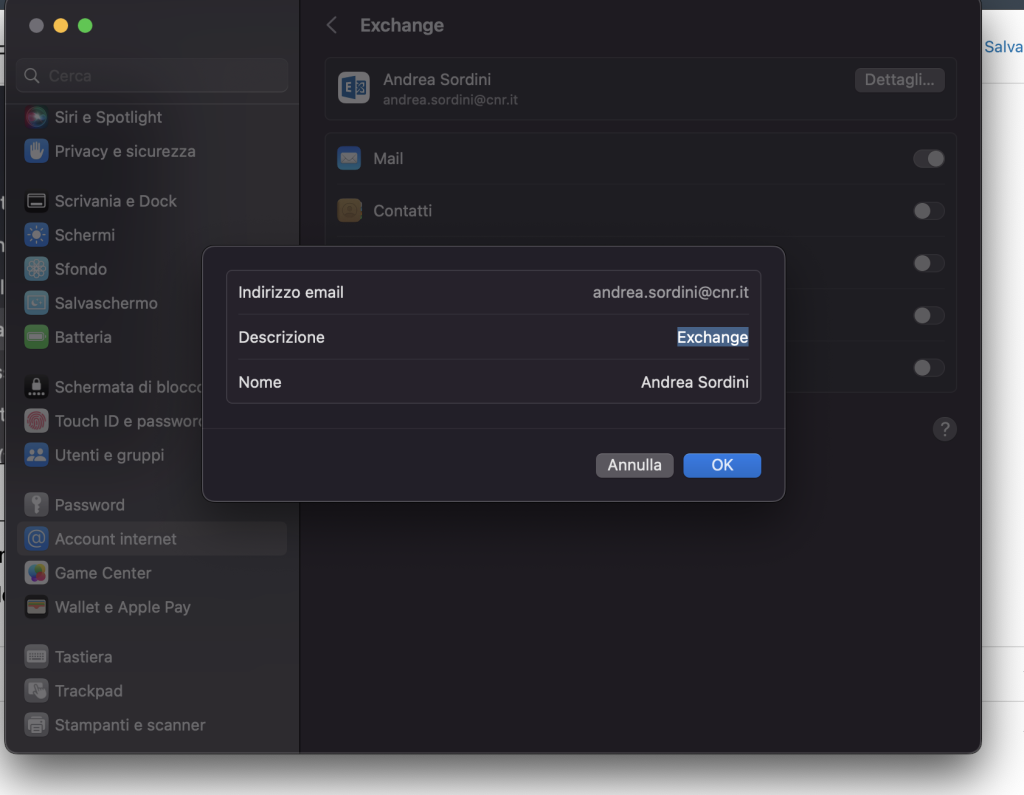
      9 se volete cambiare il nome visualizzato dentro Mail della vostra casella di posta, ad es. da Exchange a CNR tornate dentro Impostazioni di Sistema -> Account internet, selezionate il vostro account @cnr.it e cliccate su Dettagli. Nella finestra che vi comparirà editate il campo Descrizione da Exchange a CNR e premete OK

    2. Lista Alias di Posta Collettivi

      Nell’elenco sottostante sono riportati gli alias di posta collettivi. Ovviamente per spedire una mail dovete scrivere il nome della lista seguito da @ino.cnr.it

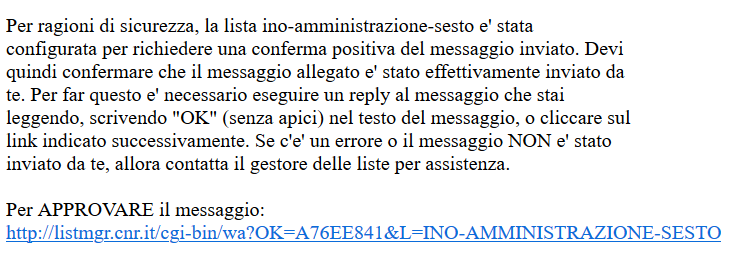
      N.B. Alcuni alias collettivi, prima di inviare la mail, richiedono una conferma. Potrebbe arrivarvi una mail come quella allegata qui sotto. Per finalizzare l’invio sarà necessario cliccare sul link indicato.

      amministrazione.brescia
      amministrazione.firenze
      amministrazione.lecco
      amministrazione.napoli
      amministrazione.pisa
      amministrazione.sesto
      amministrazione.trento

      amministrazione.trieste
      assegnisti
      assegnisti.brescia
      assegnisti.firenze
      assegnisti.lecco
      assegnisti.napoli
      assegnisti.pisa
      assegnisti.sesto
      assegnisti.trento

      assegnisti.trieste
      associati
      associati.brescia
      associati.firenze
      associati.lecco
      associati.napoli
      associati.pisa
      associati.sesto
      associati.trento

      associati.trieste
      biblioteca
      brescia
      consiglio.istituto
      dipendenti
      dipendenti.brescia
      dipendenti.firenze
      dipendenti.lecco
      dipendenti.napoli
      dipendenti.pisa
      dipendenti.sesto
      dipendenti.trento

      dipendenti.trieste
      esigenza
      esigenza.firenze
      esigenza.napoli
      esigenza.pisa
      esigenza.sesto
      fatture.firenze
      fatture.napoli
      firenze
      fornitura.allarme
      fornitura.elettrica
      fornitura.gas
      fornitura.pulizie
      fornitura.vigilanza
      gdpr.qombs.project
      info
      istituto
      lecco
      napoli
      orario
      ordinimepa.pisa
      ordinimepa.trento
      ordinipa.brescia
      ordinipa.firenze
      ordinipa.lecco
      ordinipa.leccoplus
      ordinipa.napoli
      ordinipa.pisa
      ordinipa.sesto
      ordinipa.sestoplus
      ordinipa.trento
      ospiti.arcetri
      pisa
      progetti
      protocollo
      protocollo.firenze
      protocollo.napoli
      protocollo.pisa
      protocollo.sesto
      referenti.areericerca
      referentiweb.gruppiricerca
      responsabili.sezione
      ricerca
      ricerca.brescia
      ricerca.firenze
      ricerca.lecco
      ricerca.napoli
      ricerca.pisa
      ricerca.sesto
      ricerca.trento

      ricerca.trieste
      ricercatori
      ricercatori.brescia
      ricercatori.firenze
      ricercatori.lecco
      ricercatori.napoli
      ricercatori.pisa
      ricercatori.sesto
      ricercatori.trento

      ricercatori.trieste
      sesto
      socialnetworks
      tech.transfer
      tecnici
      tecnici.brescia
      tecnici.firenze
      tecnici.lecco
      tecnici.napoli
      tecnici.pisa
      tecnici.sesto
      tecnici.trento

      tecnici.trieste
      ticket.pisa
      ticket.sesto
      trento
      trieste
      tutti


    3. GUIDA – Importare rubrica in Thunderbird da CSV per fare invio multiplo

      nella guida sottostante, utilizzando Thunderbird, verrà mostrato come:

      1. importare una rubrica da un file csv
      2. inviare la stessa mail a tutti i contatti importati precedentemente

      Aprire Thunderbird e andare su “Strumenti” -> “Importa”

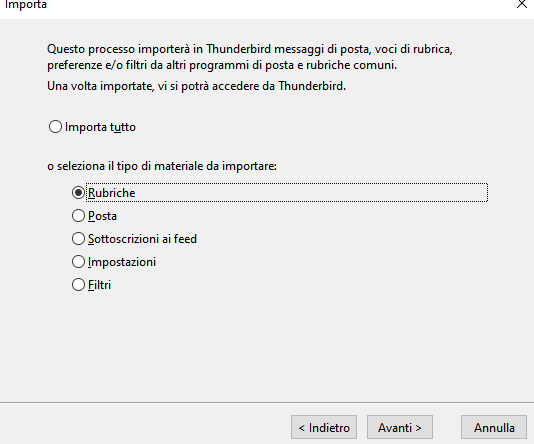
      Selezionare “Rubriche” e premere “Avanti”

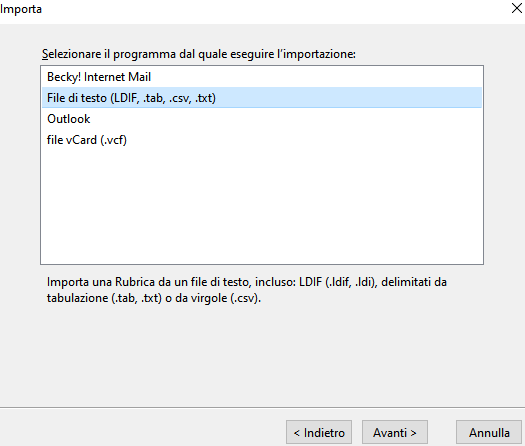
      Selezionare “File di testo…..” e premere “Avanti”

      Scegliere il file .csv contente la rubrica e premere “Apri”

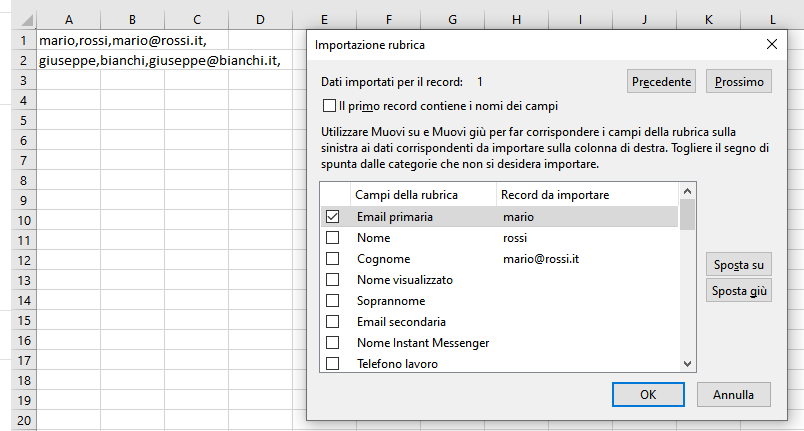
      A questo punto Thunderbird leggerà il vostro file csv e vi mostrerà la prima riga. Nel nostro caso leggerà:

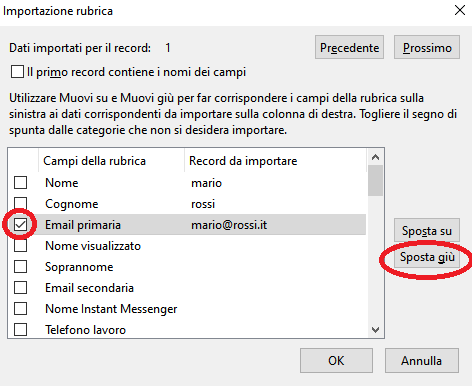
      Come potete vedere il campo “Email primaria” è associato al nome (Mario), mentre il “Cognome” all’indirizzo mail (mario@rossi.it). In questo esempio sarà quindi necessario associare il campo “Email primaria” all’indirizzo mail. Per fare questo basterà cliccare su “Email primaria” e sul tasto “Sposta giù”.

      mettete la spunta sul campo che vi interessa importare (in questo caso ci basta importare solo la mail ma potete importare anche altri campi, basta associarli correttamente tra di loro) e fate click su “OK”.

      Avete importato la vostra rubrica. Vediamo adesso come inviare la stessa mail a tutta la rubrica.

      fate click su “Strumenti” -> “Rubrica”.

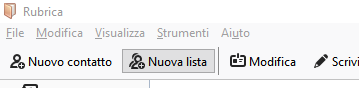
      Nella finestra che si aprirà fate click sul tasto “Nuova lista”

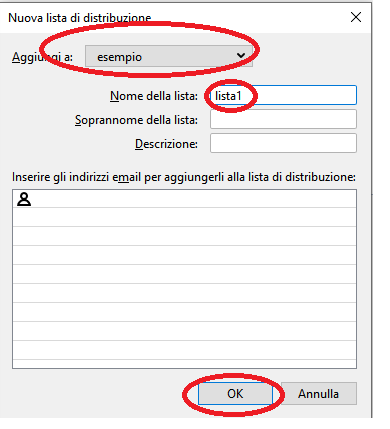
      nel campo “Aggiungi a:” dovete selezionare la rubrica appena inserita (avrà preso il nome del file .csv che avrete usato precedentemente), nel nostro caso si chiama “esempio”.

      nel campo “Nome della lista:” scrivete uno nome a vostro libero arbitrio, nel nostro caso “lista1”. Premete su “OK”

      Tornate sulla rubrica, selezionate tutti gli indirizzi e trascinateli in “lista1” (vedi video sottostante).

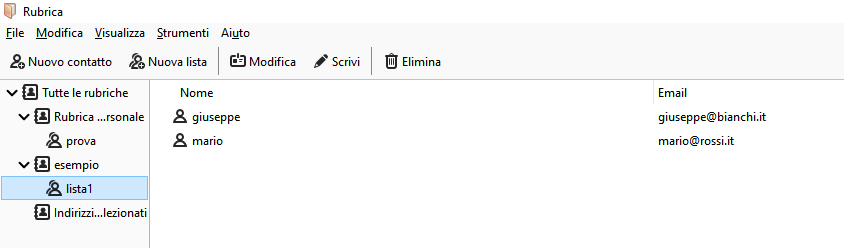
      Verificate che “lista1” sia popolata con gli indirizzi mail.

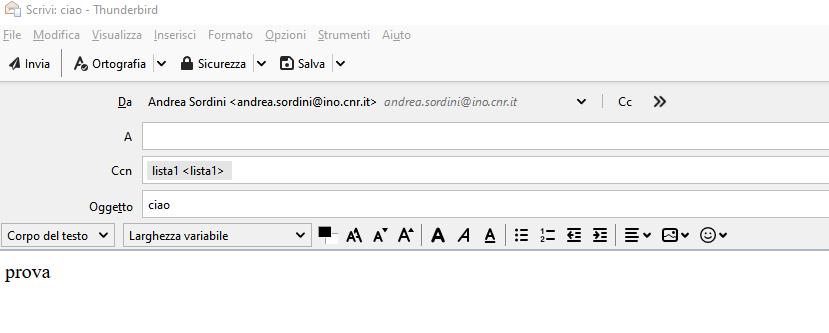
      A questo punto potete scrivere la vostra mail e inserire come destinatario “lista1”. In automatico Thunderbird invierà il testo della mail a tutti gli indirizzi della lista.

      N.B. per una maggiore riservatezza vi consiglio di inviare la mail mettendo “lista1” come Ccn, così facendo ciascun destinatario non potrà vedere gli indirizzi mail degli altri.

    4. GUIDA – Inserimento NEWS su www.ino.cnr.it

      ATTENZIONE: è necessario limitarsi ad eseguire solo i passaggi indicati nella guida.

      1. Andare su www.ino.cnr.it e fare click sulla freccia in alto a destra

      effettuare il login con le seguenti credenziali:

      nome utente: nome.cognome@ino.it

      password: quella dei servizi INO

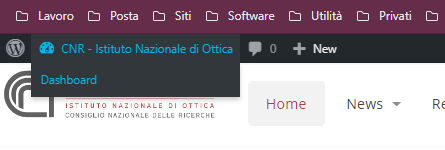
      2. Nella barra in alto selezionare “CNR – Istituto Nazionale di Ottica” -> “Dashboard”

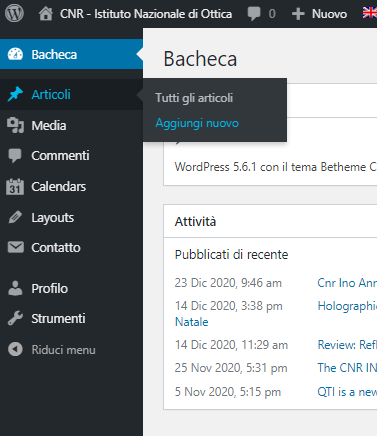
      3. Nel menù successivo selezionare “Articoli” -> “Aggiungi nuovo”

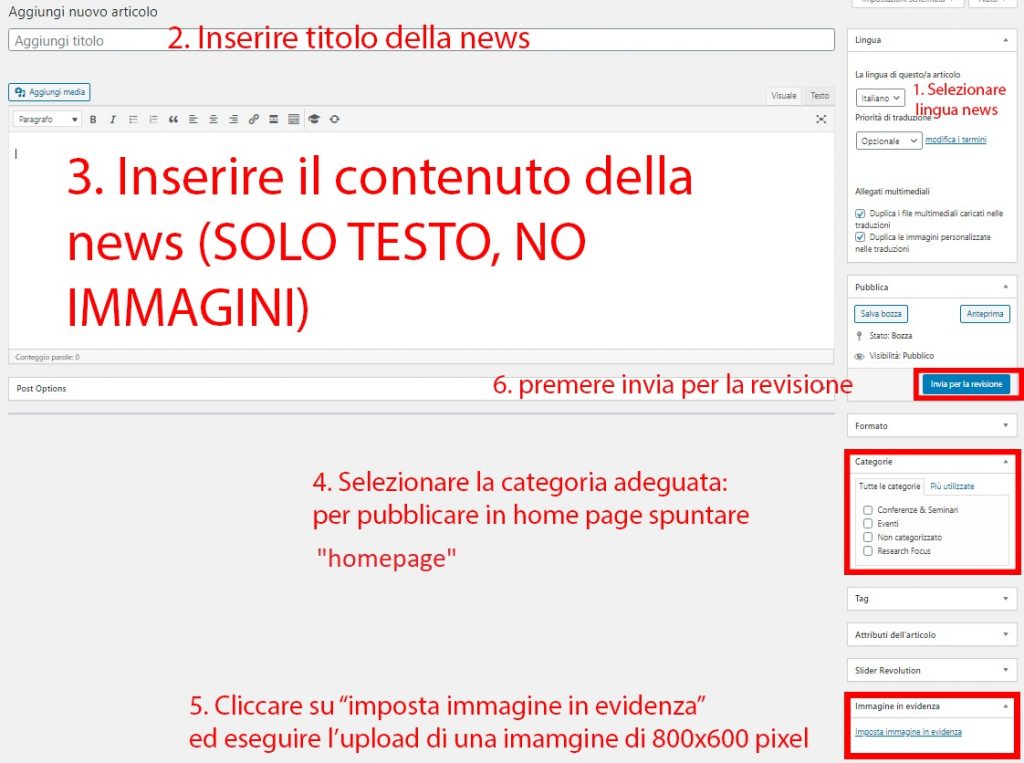
      4. Compilare il form come segue:

      1. selezionare la lingua della news
      2. inserire il titolo della news
      3. inserire il contenuto (solo testo, no immagini)
      4. selezionare la categoria adeguata: per pubblicare in homepage spuntare “news”
      5. cliccare su “imposta immagine in evidenza” ed eseguire l’upload di una immagine in formato obbligatorio 4:3 di almeno 800×600 pixel di qualità, se avete problemi a ritagliare l’immagine vi consigliamo quest’altra guida
      6. premere “invia per la revisione”

      5. comunicare l’avvenuto inserimento all’indirizzo gestione.rete@ino.cnr.it

    5. Thunderbird: modificare l’ordine degli account nella barra laterale

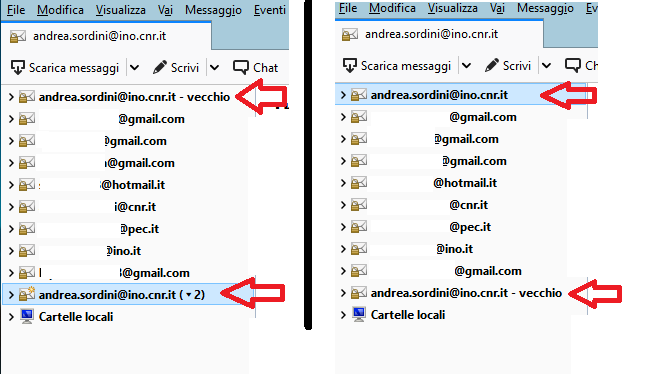
      Per modificare la disposizione degli account nella barra laterale del vostro thunderbird è necessario installare il plug-in “Manualy sort folders”.

      Per farlo:

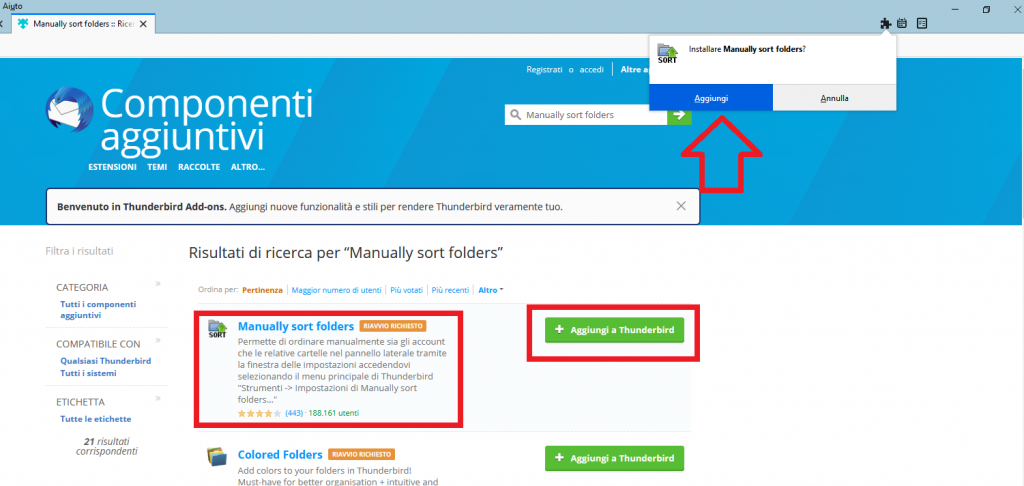
      • cliccare su Strumenti -> Componenti aggiuntivi
      • nella barra Trova estensioni digitare “Manually sort folders” e fare click sulla lente di ingrandimento
      • individuare “Manually sort folders” fare click su “Aggiungi a Thunderbird”
      • Premere “Aggiungi” e successivamente su “Riavvia adesso”
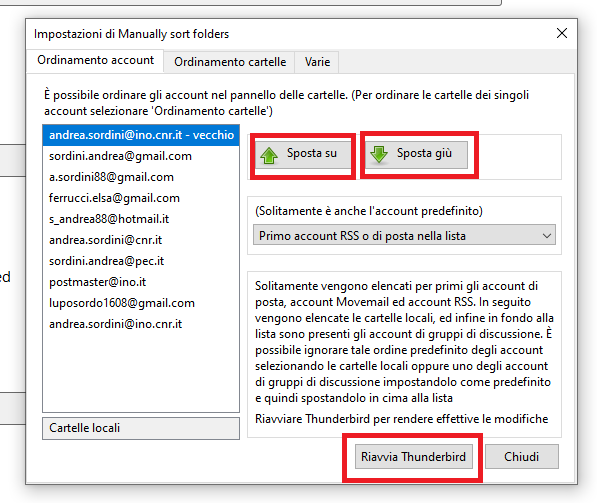
      • Riavviato Thunderbird fare click su “Strumenti” -> “Impostazioni di Manually sort folders”
      • Selezionare l’account che desiderate spostare e fare click sui tasti “Sposta su” o “Sposta giù” per cambiare ordine.
      • Una volta disposti come si desidera premere su “Riavvia Thunderbird”
      • Riavviato Thunderbird troverete la disposizione desiderata
    6. Thunderbird: problema riguardante il salvataggio delle mail inviate

      In molti ci segnalano un problema che riguarda il mancato salvataggio della posta inviata. Per risolverlo vi consigliamo di:

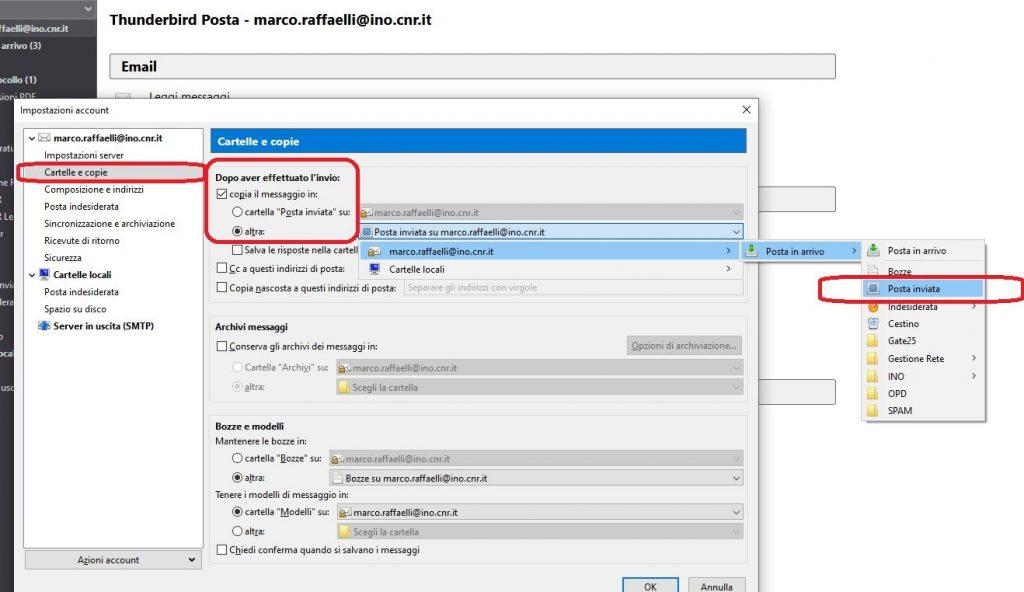
      1. andare su impostazioni account
      2. selezionare “Cartelle e copie”
      3. impostare la cartella di “posta inviata” come da immagine sottostante