Tag: email

  • Guida – Configurare posta @cnr.it su Thunderbird

    Ecco come configurare nuovamente la posta nome.cognome@cnr.it
    Il consiglio è rifare un nuovo accoun di posta su thunderbird e successivamente cancellare il vecchio non più funzionante

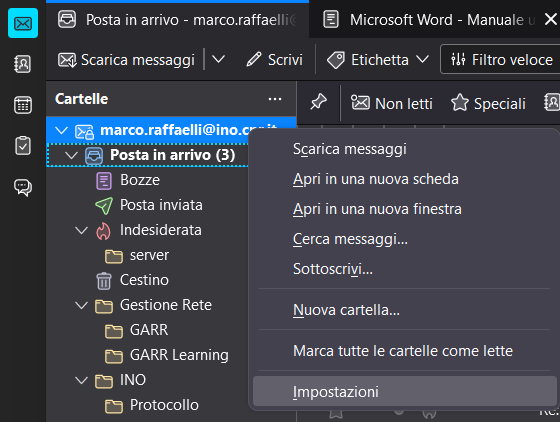
    1 aprire le impostazioni account su thunderbid
    come scorciatoia suggerisco tasto destro su un account esistente e poi scegliamo impostazioni
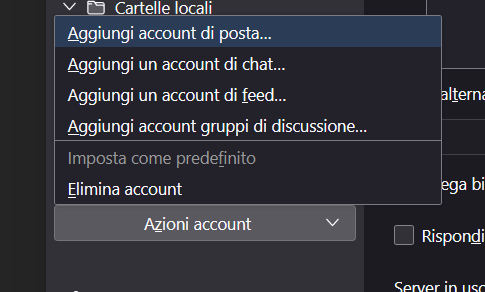
    2 dal menù a sinistra clickiamo su azioni account e poi aggiungi account di posta
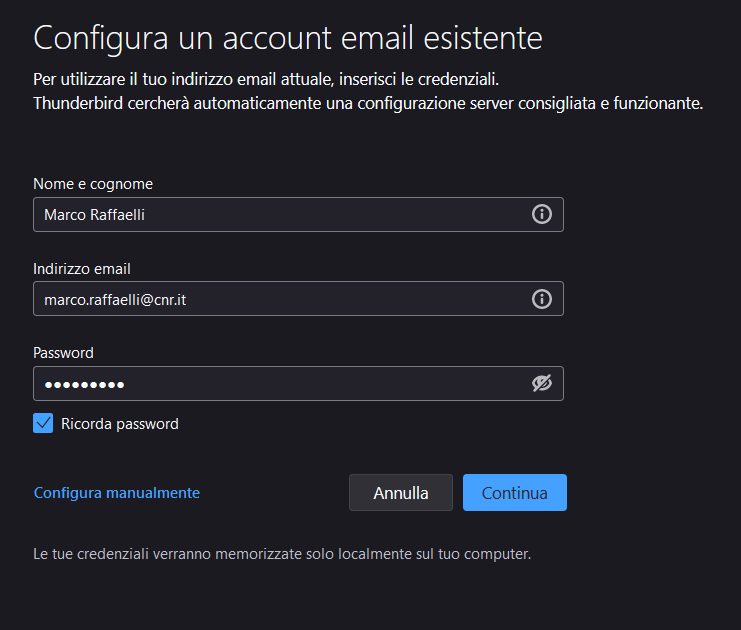
    3 Inseriamo i nostri dati personali, allego i miei a titolo di esempio
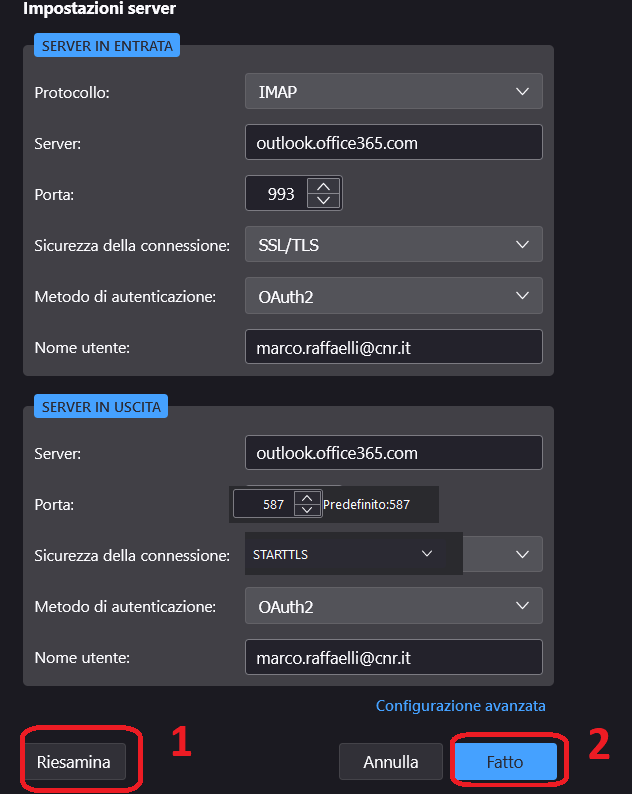
    4 Si aprirà la configurazione manuale, seriamo ora i seguenti dati:
    Nome utente nome.cognome@cnr.it
    Protocollo : IMAP porta 993 entrata e 587 uscita
    server outlook.office365.com
    Sicurezza entrata –> SSL
    Sicurezza uscita –> STARTTLS
    metodo di autentificazione OAuth2 (richiesta 2 fattori tramite browser)

    NB una volta fatto facciamo RIESAMINA e solo dopo FATTO
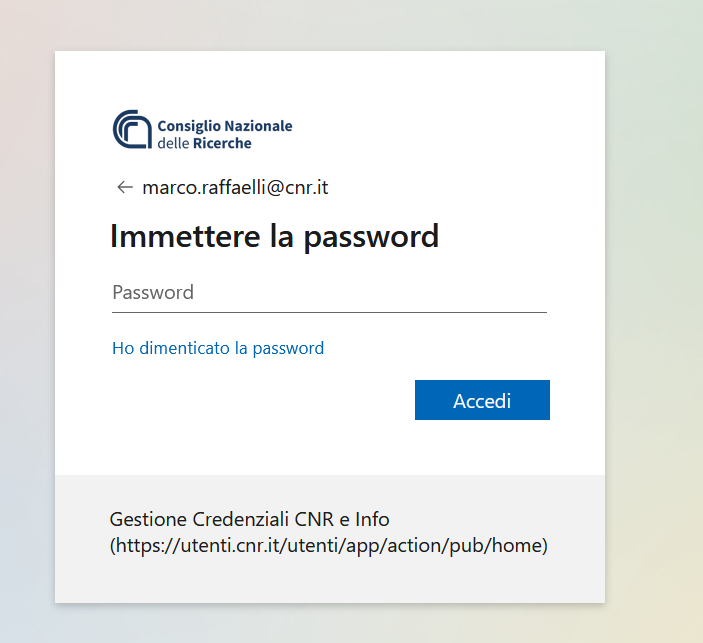
    5 Si aprirà un popup,
    inseriamo nuovamente user name e password ( la stessa di siper )
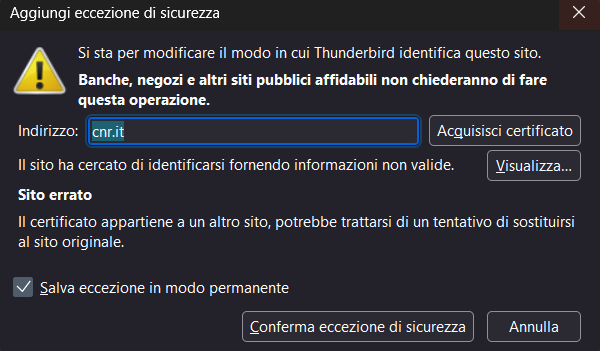
    6 Nel mio caso thunderbird non ritiene il certificato di sicurezza attendibile, andiamo avanti con conferma eccezione di sicurezza e abbiamo finito

    A questo punto l’account si sincronizzerà (potrebbe volerci molto tempo, dipende dalla mole di posta)
    una volta fatto è possibile eliminare il vecchio non più funzionante
  • Guida – forward da @cnr.it ad altra casella

    Dopo la migrazione dell’08/06/2023 le vecchie impostazioni di forward sono state cancellate, ecco i passaggi per ripristinarle

    1 Eseguire il login sul nuovo portale di webmail della casella @cnr.it
    https://outlook.office.com/mail/

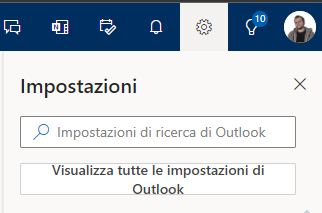
    2 Aprire le impostazioni dell’acount e clickare su visualizza tutte le impostazioni

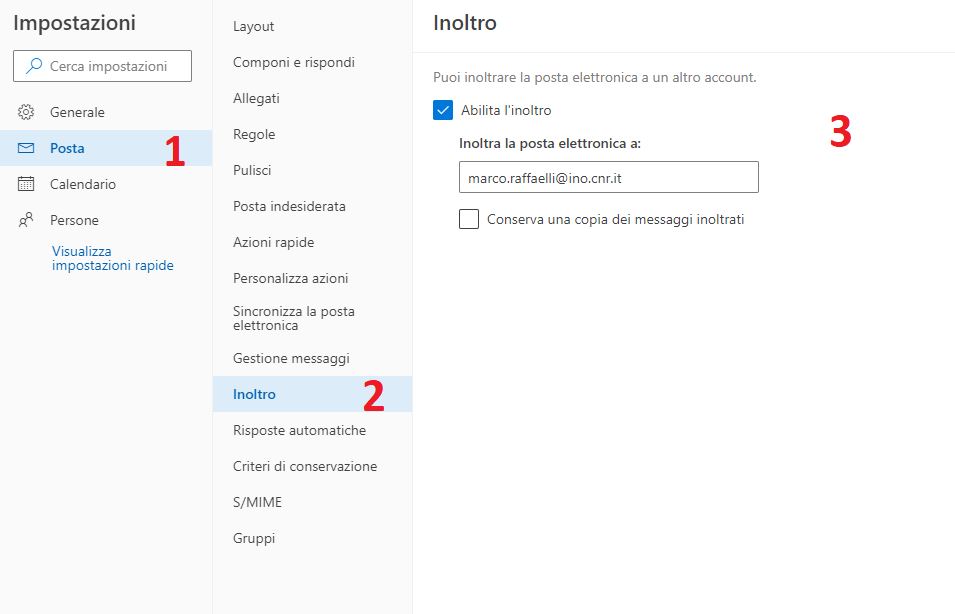
    3 Clickare in ordine sulla nuova pagina Posta –> inoltro –> abilitare l’inoltro, inserire la casella che dovrà ricevere il forward e infine clickare su salva


    NB l’interfaccia web descritta in futuro potrebbe cambiare allego una guida microsoft che spero verrà aggiornata in caso cambiasse qualcosa
    https://support.microsoft.com/it-it/office/attivare-l-inoltro-automatico-in-outlook-7f2670a1-7fff-4475-8a3c-5822d63b0c8e

  • GUIDA – MAIA aumentare la severità dell’antispam

    Buongiorno è un problema comune che maia antispam anche impostando il livello di protezione “alto” non filtra abbastanza le nostre caselle di posta dallo spam quotidiano

    Abbiamo di recente trovato un modo per aumentare tale severità:
    Loggatevi su https://mgmtspam-istituti.cnr.it/maia/login.php
    con le vostre credenziali estese es. nome.cognome@ino.cnr.it

    A questo punto clickate prima sull’ingranaggio e poi sul piccolo bottone accanto alla vostra mail

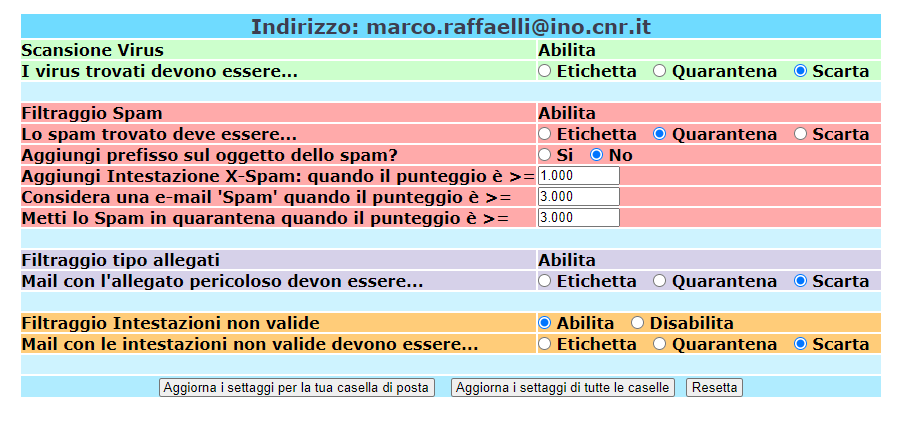
    Qui si aprirà una nuova finestra dove ci sono vari settaggi
    Nello screenshot allegato in basso io ho modificato il filtro quarantena dell’antispam da 5 a 3
    E’ una prova, vi consigliamo di non abbassare troppo tale numero per non rischiare di perdere mail importati

    “Giocate” con tale valore in base alla vostra quantità di spam

    Secondo noi un buon compromesso è un numero compreso fra 3 e 4

  • GUIDA – Importare rubrica in Thunderbird da CSV per fare invio multiplo

    nella guida sottostante, utilizzando Thunderbird, verrà mostrato come:

    1. importare una rubrica da un file csv
    2. inviare la stessa mail a tutti i contatti importati precedentemente

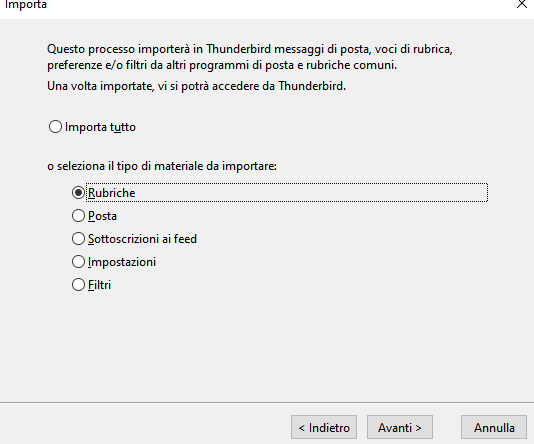
    Aprire Thunderbird e andare su “Strumenti” -> “Importa”

    Selezionare “Rubriche” e premere “Avanti”

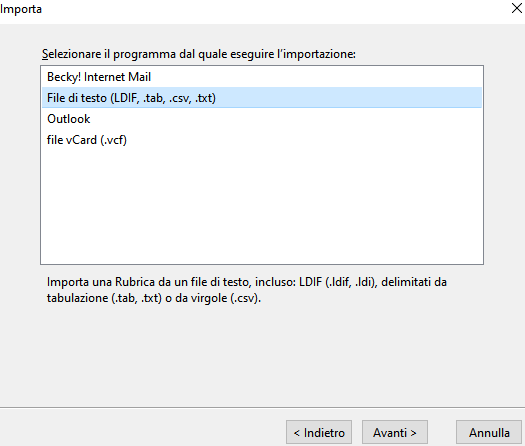
    Selezionare “File di testo…..” e premere “Avanti”

    Scegliere il file .csv contente la rubrica e premere “Apri”

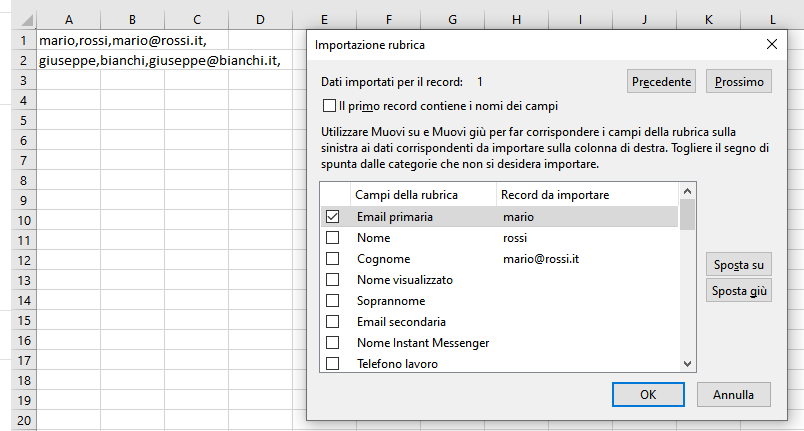
    A questo punto Thunderbird leggerà il vostro file csv e vi mostrerà la prima riga. Nel nostro caso leggerà:

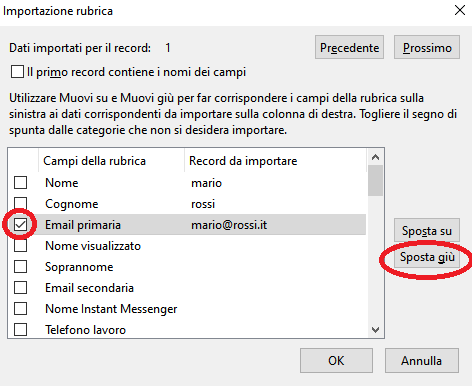
    Come potete vedere il campo “Email primaria” è associato al nome (Mario), mentre il “Cognome” all’indirizzo mail (mario@rossi.it). In questo esempio sarà quindi necessario associare il campo “Email primaria” all’indirizzo mail. Per fare questo basterà cliccare su “Email primaria” e sul tasto “Sposta giù”.

    mettete la spunta sul campo che vi interessa importare (in questo caso ci basta importare solo la mail ma potete importare anche altri campi, basta associarli correttamente tra di loro) e fate click su “OK”.

    Avete importato la vostra rubrica. Vediamo adesso come inviare la stessa mail a tutta la rubrica.

    fate click su “Strumenti” -> “Rubrica”.

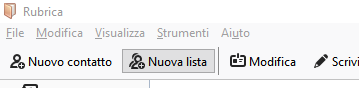
    Nella finestra che si aprirà fate click sul tasto “Nuova lista”

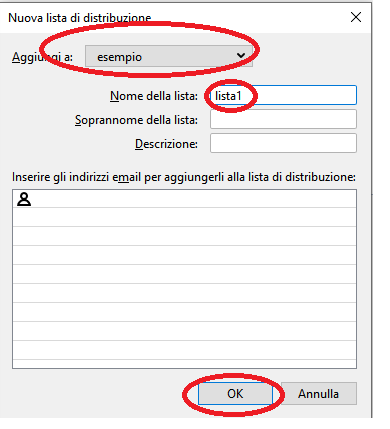
    nel campo “Aggiungi a:” dovete selezionare la rubrica appena inserita (avrà preso il nome del file .csv che avrete usato precedentemente), nel nostro caso si chiama “esempio”.

    nel campo “Nome della lista:” scrivete uno nome a vostro libero arbitrio, nel nostro caso “lista1”. Premete su “OK”

    Tornate sulla rubrica, selezionate tutti gli indirizzi e trascinateli in “lista1” (vedi video sottostante).

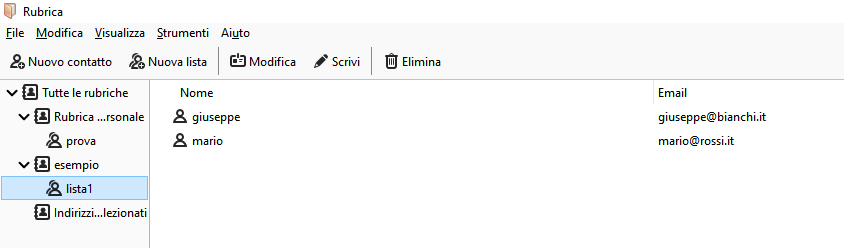
    Verificate che “lista1” sia popolata con gli indirizzi mail.

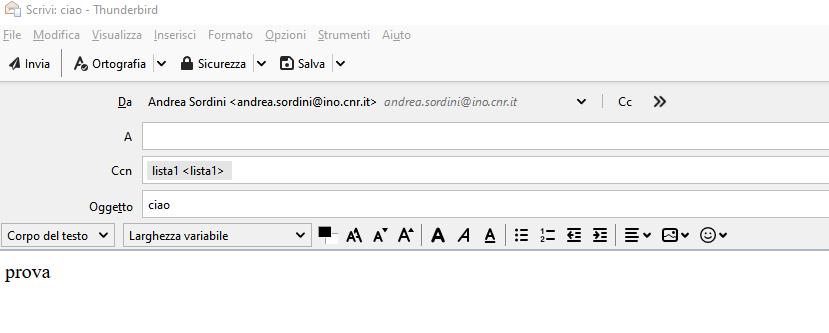
    A questo punto potete scrivere la vostra mail e inserire come destinatario “lista1”. In automatico Thunderbird invierà il testo della mail a tutti gli indirizzi della lista.

    N.B. per una maggiore riservatezza vi consiglio di inviare la mail mettendo “lista1” come Ccn, così facendo ciascun destinatario non potrà vedere gli indirizzi mail degli altri.

  • Configurazione “mail” su mac

    Ecco come configurare mail del mac

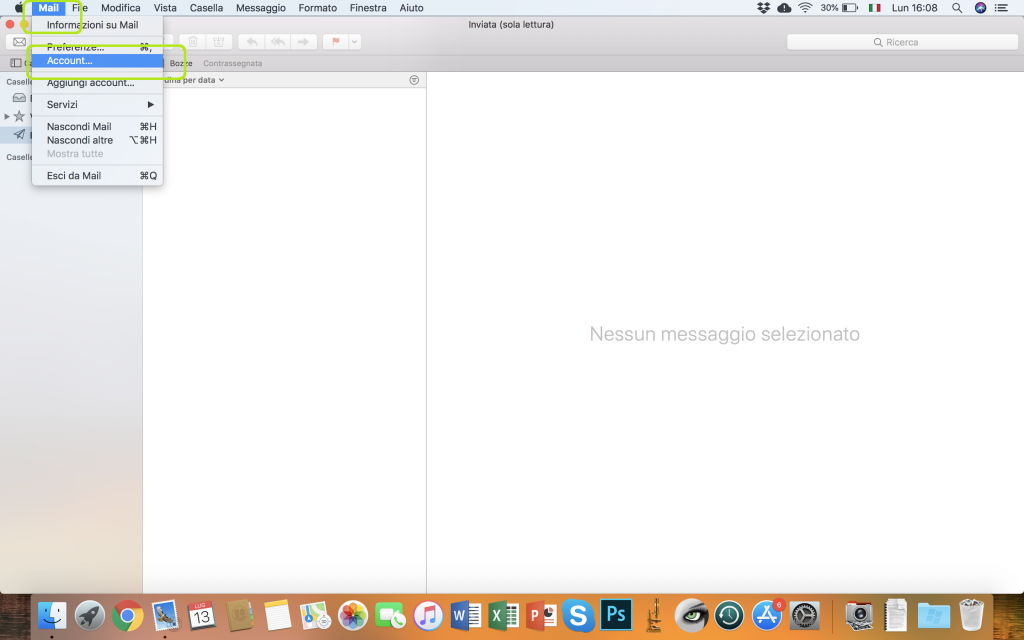
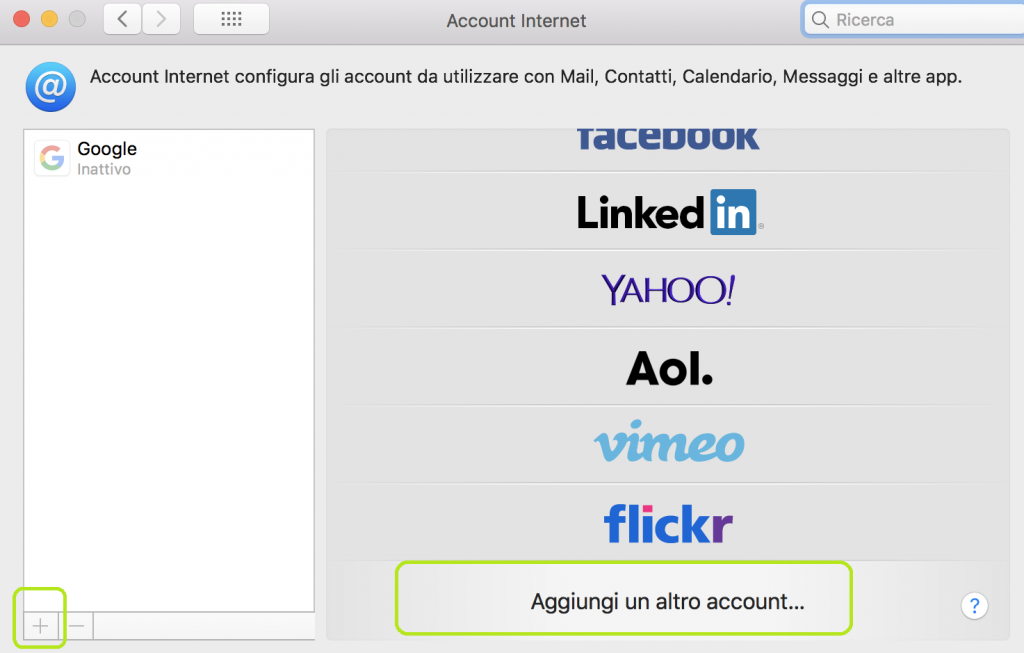
    1 aprire mail e andare su account

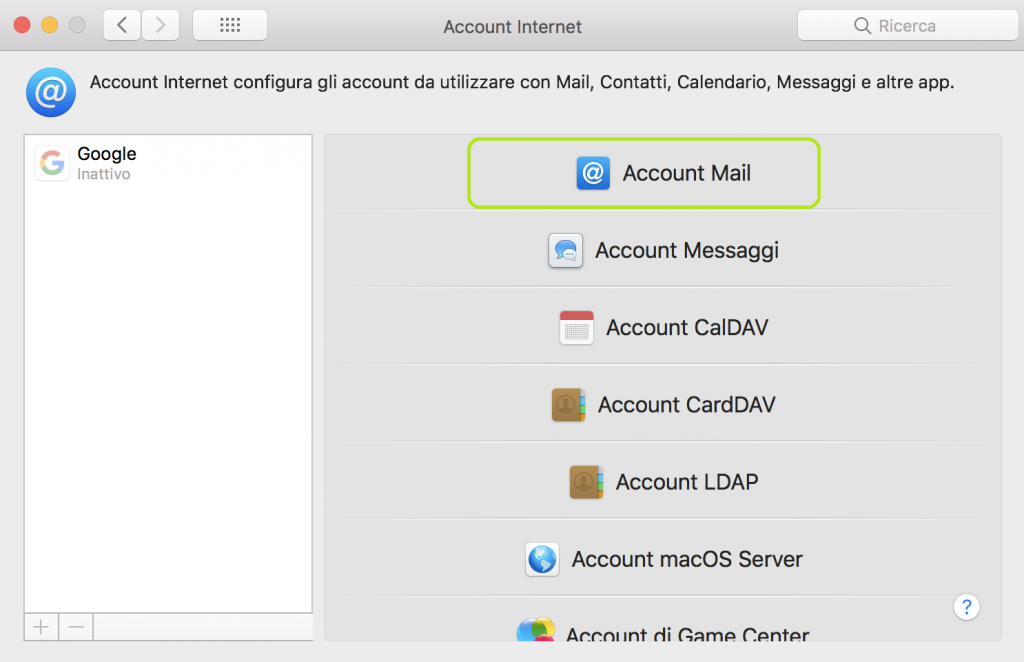
    2 scegliere account mail nella seconda pag

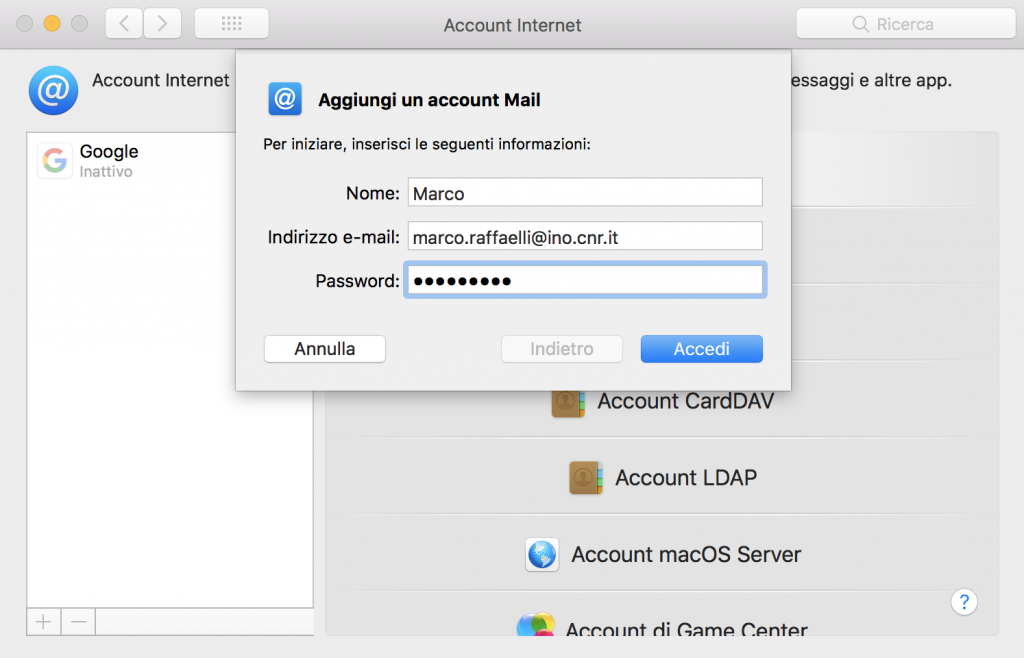
    3 Inserire in “nome” il nome con cui si vuole che gli altri ricevano la posta

    in “indirizzo” inserire l’indirizzo completo nella forma nome.cognome@ino.cnr.it

    in “password” la password dell’account (meglio se prima cambiate quella inviatavi da AF)

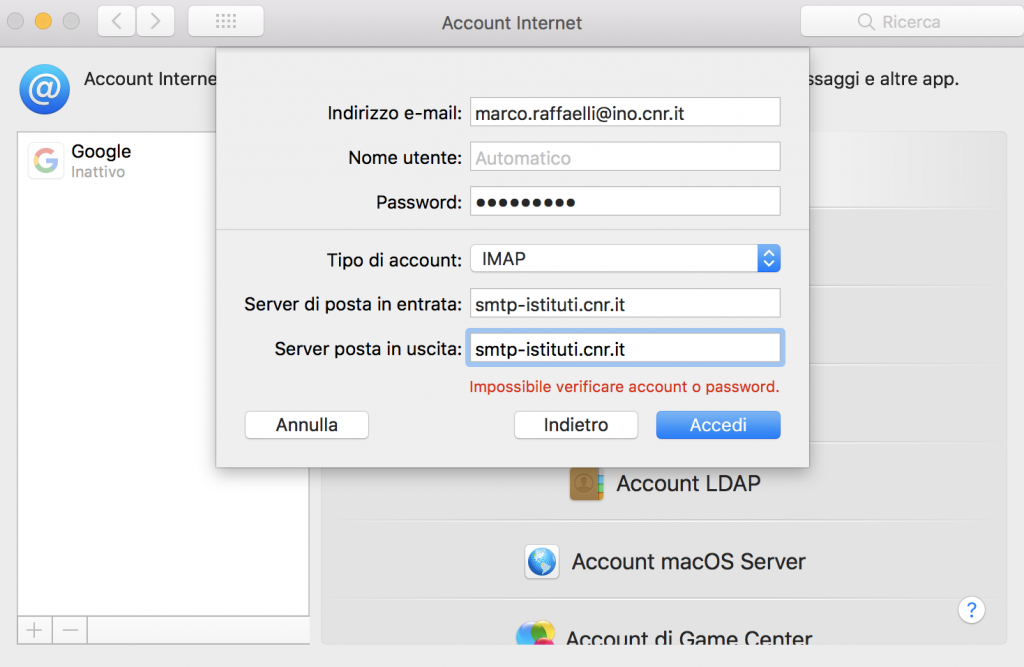
    4 inserire nuovamente mail completa e password
    nome utente automatico va bene (testato)

    scegliere se imap o pop3

    e inserire server in entrato o uscita sempre:
    smtp-istituti.cnr.it

  • Thunderbird: problema riguardante il salvataggio delle mail inviate

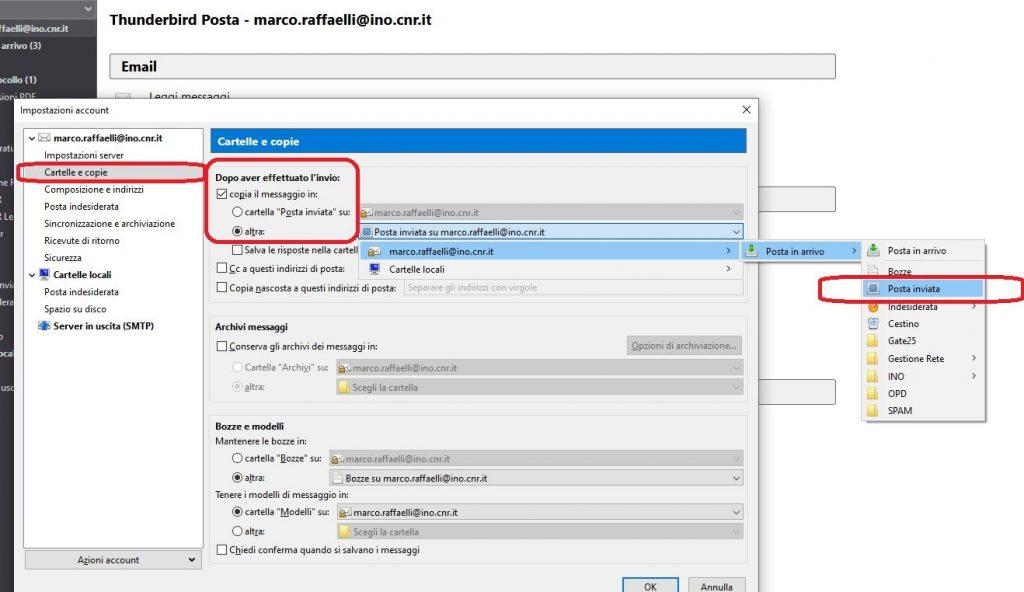
    In molti ci segnalano un problema che riguarda il mancato salvataggio della posta inviata. Per risolverlo vi consigliamo di:

    1. andare su impostazioni account
    2. selezionare “Cartelle e copie”
    3. impostare la cartella di “posta inviata” come da immagine sottostante
  • Guida – Configurare posta @ino.cnr.it su thunderbird

    Premere su “Impostare un account” –> “Email”
    oppure
    Strumenti –> “impostazioni account”

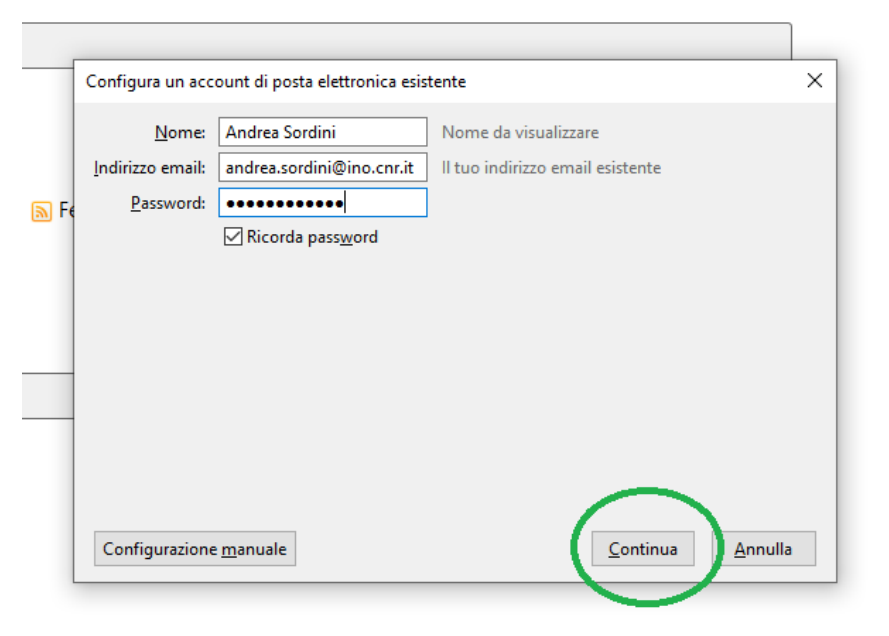
    Compilare i campi coi propri dati (vedi immagine seguente).

    • Nome: Nome Cognome
    • Indirizzo email: nome.cognome@ino.cnr.it
    • Password: Inserire la password
    • Premere su continua

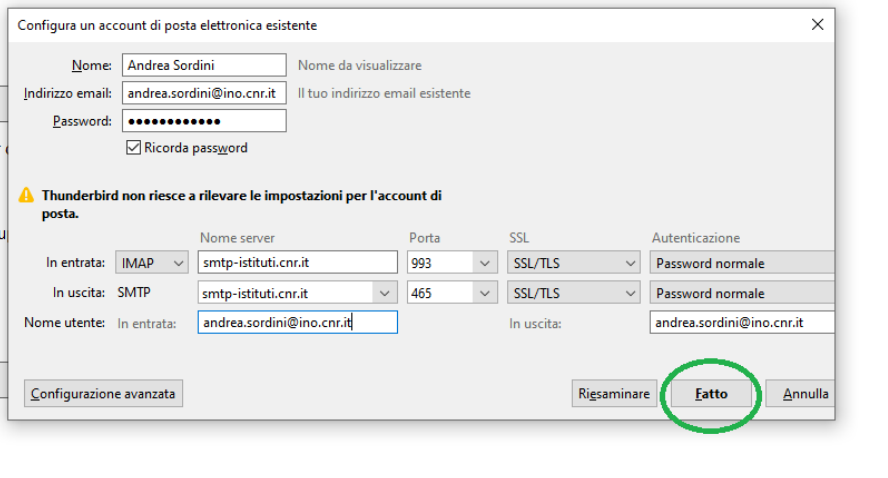
    Compilare tutti i campi come segue:

    • In entrata -> IMAP, smtp-istituti.cnr.it, 993, SSL/TLS, password normale
    • In uscita -> SMTP, smtp-istituti.cnr.it, 465, SSL/TLS, password normale
    • Nome utente in entrata: nome.cognome@ino.cnr.it
    • Nome utente in uscita: nome.cognome@ino.cnr.it
    • Premere su FATTO

  • Sulla differenza tra @cnr.it e @ino.cnr.it per chi usa webmail

    D) Un utente ci chiede Per me, che non uso client di posta sul pc ma solo il servizio webmail, cosa comporta la migrazione? In particolare, potrò ancora accedere al vecchio servizio webmail ino.cnr.it o devo collegarmi al servizio cnr.it, che non uso più da molto tempo e in cui ho impostato il forward automatico su ino.cnr.it?

    R) Da quando avremo fatto la migrazione non potrai più usare, per spedire la posta e per ricevere la nuova posta, l’attuale indirizzo webmail.ino.it, ma un nuovo indirizzo che servirà solo per la posta di istituto e che sarà quindi diverso anche da webmail.cnr.it. Il nuovo indirizzo sarà comunicato a breve sulle pagine del blog. In previsione della migrazione ti suggerisco, magari sabato, di disattivare il forward automatico. Potrai riattivarlo subito poi lunedì mattina quando tutto starà girando a regime. Questo solo per avere un altro indirizzo in caso (ovviamente remoto) qualcosa non funzioni. Comunque dato che molti hanno giustamente un indirizzo privato questa precauzione può essere inutile. Ribadiamo solo che i due indirizzi, @cnr.it e @ino.cnr.it, rimarranno due cose separate.